
คำถามคลาสสิกของคนทำ Landing Page คือ คนที่เข้ามาหน้านี้เขาคลิกปุ่มไหนกันบ้าง เลื่อนลงไปถึงไหน แล้วหายไปตรงจุดไหน ตัวเลขในรายงานบอกได้ว่ามีคนเข้าเท่าไหร่ แต่ไม่บอกว่าเมาส์ของแต่ละคนวิ่งไปทางไหน เครื่องมือที่ตอบคำถามพวกนี้ได้มีจริงครับ ชื่อ Microsoft Clarity แค่พิมพ์ใน Google ก็เจอเลย และที่สำคัญคือใช้ฟรีครับ
ในคลิปนี้ผมเปิดหน้า Demo ให้ดูกันสดๆ เลยว่ามันทำอะไรได้บ้าง ตั้งแต่ Heatmap ที่โชว์ว่าปุ่มไหนโดนคลิกเยอะสุด ไปจนถึง Session Recording ที่ดูได้เป็นรายคนว่าแต่ละคนเข้ามาแล้วทำอะไรบนหน้าเว็บ เห็นครั้งแรกนี่แบบ เห้ย เจ๋งมากกก
สรุปสั้นๆ: Microsoft Clarity คือเครื่องมือฟรีจาก Microsoft สำหรับดูพฤติกรรมคนเข้าเว็บไซต์ มีสามส่วนหลักคือ Dashboard (ตัวเลขภาพรวม) Heatmaps (จุดที่คนคลิกบนหน้าเว็บ) และ Recordings (ดู session รายคนเหมือนนั่งดูข้างหลังเขา) ติดตั้งผ่าน Google Tag Manager หรือ plugin ของ WordPress ได้ ใครทำเว็บไซต์หรือทำ Content ควรมีติดไว้ครับ
คลิปต้นฉบับ: วิเคราะห์พฤติกรรมลูกค้าแบบฟรีด้วย Microsoft Clarity (กดเพื่อเล่น)
Microsoft Clarity คืออะไร แล้วมันบอกอะไรเราได้บ้าง
Clarity เป็นเครื่องมือของ Microsoft ที่เอาไว้วัดว่าคนที่เข้ามาบนหน้าเว็บของเรา เขากดปุ่มไหน คลิกตรงไหน แล้ว take action อะไรบนหน้าเว็บไซต์เราบ้าง พูดง่ายๆ คือถ้าเครื่องมือวัดผลการตลาดออนไลน์ทั่วไปให้ตัวเลขเรามาเป็นแถวๆ Clarity ให้ “ภาพ” เรามาแทน
วิธีเข้าไปใช้ไม่ยากเลยครับ เปิด Google แล้วพิมพ์คำว่า Clarity Microsoft คลิกผลลัพธ์แรกที่เขียนว่า Free Heatmaps & Session Recordings ได้เลย พอเข้ามาที่หน้าเว็บของเขา ต่อให้ยังไม่มีเว็บไซต์เป็นของตัวเองก็ไม่เป็นไร เพราะมีปุ่ม Live Demo ให้เข้าไปลองเล่นกับข้อมูลจริงได้ฟรี อันนี้แหละที่ผมใช้เปิดให้ดูในคลิป
สามส่วนหลักในเครื่องมือ Dashboard, Heatmaps, Recordings
พอเข้ามาปุ๊บ เราจะเจอหน้า Dashboard ก่อน โดยองค์ประกอบหลักของ Clarity มี 3 ปุ่มข้างบนคือ Dashboard, Recordings และ Heatmaps แล้วก็ทำ segment แยกกลุ่มได้ด้วยว่าเราอยากดูข้อมูลของใครเป็นพิเศษ
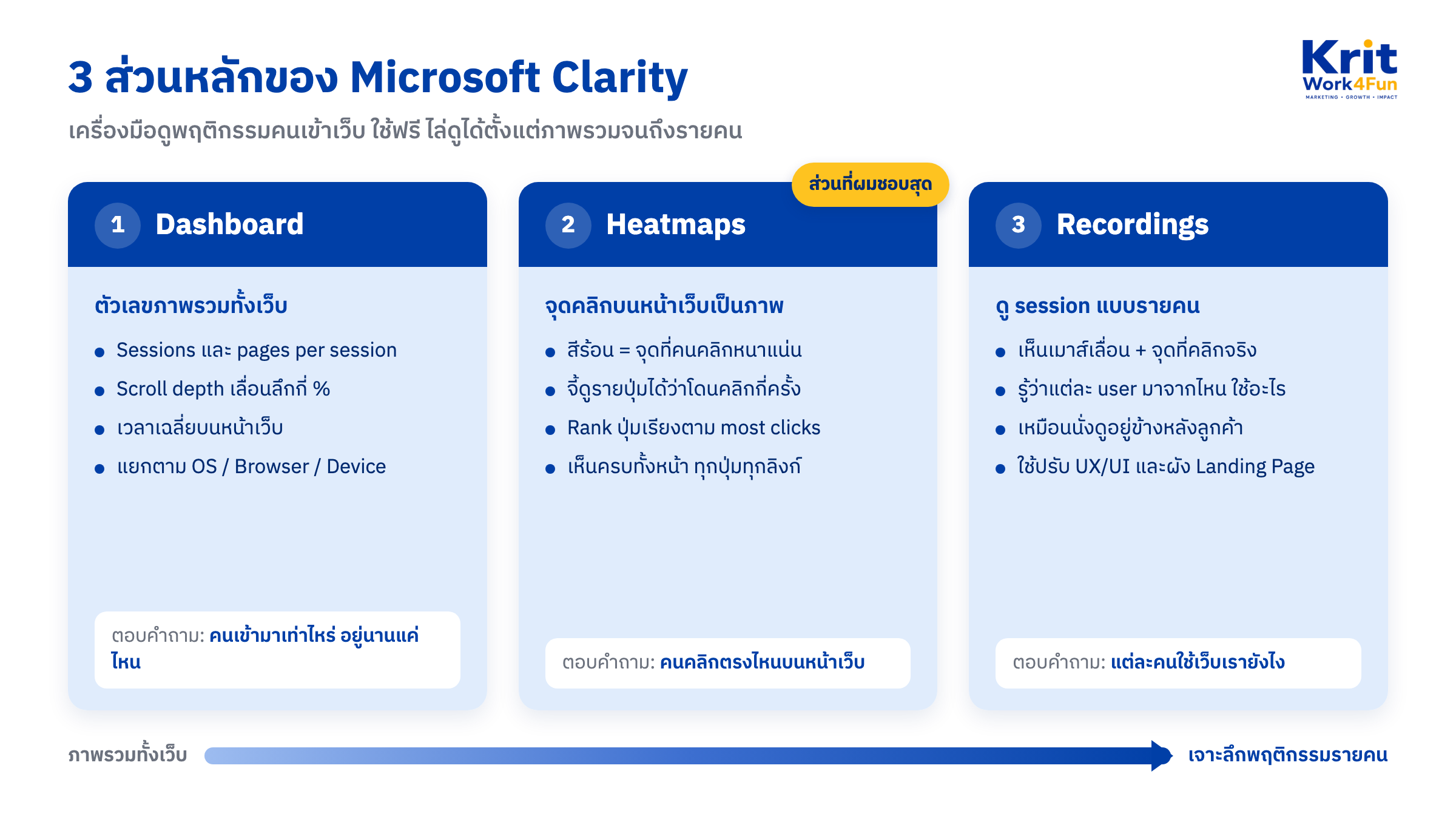
ตัวหน้า Dashboard จะมีสถิติบอกครบเลยครับ
- Sessions คนเข้ามากี่ครั้ง และ pages per session ดูกันกี่หน้าต่อรอบ
- Scroll depth คนเลื่อนหน้าเว็บเราลงไปลึกกี่เปอร์เซ็นต์
- เวลาเฉลี่ย อยู่บนหน้าเว็บเรากันเฉลี่ยกี่วินาที
ช่วงวันที่ก็ตั้งได้ เช่น 3 วัน หรือ 7 วัน ตัวเลขข้างล่างจะเปลี่ยนตามค่าที่เราตั้ง ไถลงมาอีกหน่อยจะมี segment บอกหมดเลยว่าคนที่เข้ามาใช้ OS อะไร เข้าผ่าน Chrome, Edge หรือ Chrome Mobile ใช้ Device แบบไหนระหว่าง PC กับ Mobile ซึ่งพวกนี้น่าสนใจมากครับ เอาไว้วิเคราะห์กลุ่ม Audience ที่เข้ามาในเว็บของเราได้เลย ใครที่ทำระบบรายงานอยู่แล้ว เช่น เชื่อม GA4 กับ Google Sheets ไว้ดู metric รายวัน จะพบว่า Clarity ไม่ได้มาแทนของเดิม แต่มาเติมภาพที่ GA4 ไม่มีให้ครับ
Heatmap ส่วนที่ผมชอบที่สุด เห็นเลยว่าคนคลิกตรงไหน
ส่วนที่ผมชอบคือ Heatmap ครับ มันจะบอกว่าคนที่เข้ามาในหน้าเว็บของเราคลิกตรงไหนบ้าง โดยดูจากปริมาณหรือความหนาแน่นในการคลิก แสดงเป็นสีเหมือนความร้อนตามชื่อมันเลย จุดไหนสีร้อนแปลว่าคนคลิกเยอะ เราจี้ดูทีละปุ่มได้ว่าปุ่มนี้มีคนคลิกไปกี่ครั้งในช่วง 7 วันที่ผ่านมา
ฝั่งซ้ายของจอจะมี rank เรียงตาม most clicks ให้ด้วย ว่าปุ่มที่คนคลิกอันดับ 1 คือปุ่มไหน อย่างในหน้า Demo ปุ่มที่คนคลิกเยอะสุด ผมเดาว่าน่าจะเป็นปุ่ม Test หรือไม่ก็ปุ่ม Start นี่แหละ รองลงมาเป็นปุ่ม login ด้วย Google ซึ่งมันดูได้ทั้งหน้าเลยนะครับ ทุกปุ่มทุกลิงก์เห็นหมด
พอเห็นข้อมูลแบบนี้ คำถามที่ผมชอบถามต่อคือ ปุ่มที่เราอยากให้คนกดที่สุด คนกดจริงหรือเปล่า ถ้าปุ่มสมัครอยู่ล่างสุดแต่ scroll depth บอกว่าคนส่วนใหญ่เลื่อนไปไม่ถึง อันนี้คือ insight ที่เอาไปแก้ได้ทันที
Recordings ดู Journey ของคนเข้าเว็บทีละคน
อีกส่วนหนึ่งเรียกว่า Recordings ครับ ส่วนนี้เราไปดูเป็น individual ได้เลย ดูเป็นรายบุคคล ทางฝั่งซ้ายจะมีบอกว่านี่คือ 1 user ที่เข้ามา อย่างในคลิปผมกดดู user คนหนึ่งที่เข้ามาจากประเทศอินเดีย ใช้ Windows เราจะเห็นเมาส์ของเขาเลยว่าเลื่อนไปตรงไหน คลิกอะไรบ้าง จุดที่คลิกจะมี mark ไว้ให้ด้วยว่า session นี้เกิดการคลิกไป 2 ครั้ง
มันเหมือนได้นั่งดูอยู่ข้างหลังลูกค้าทีละคนว่า Journey ของเขาในเว็บเราเป็นยังไง ซึ่งตรงนี้เป็นประโยชน์มากต่อการวาง UX/UI หรือวางผังหน้า Landing Page ให้ตอบโจทย์คนที่เข้ามาใช้งานจริง หลักคิดเดียวกับตอนที่ผมเล่าเรื่องการวิเคราะห์ data โฆษณาเลยครับ คือให้ข้อมูลบอกก่อนว่าปัญหาอยู่ตรงไหน แล้วค่อยลงมือแก้ ไม่ใช่แก้ตามความรู้สึก
วิธีติดตั้ง Microsoft Clarity กับเว็บของเรา
วิธีการ Setup ทำได้ไม่ยากครับ มีสองทางหลัก
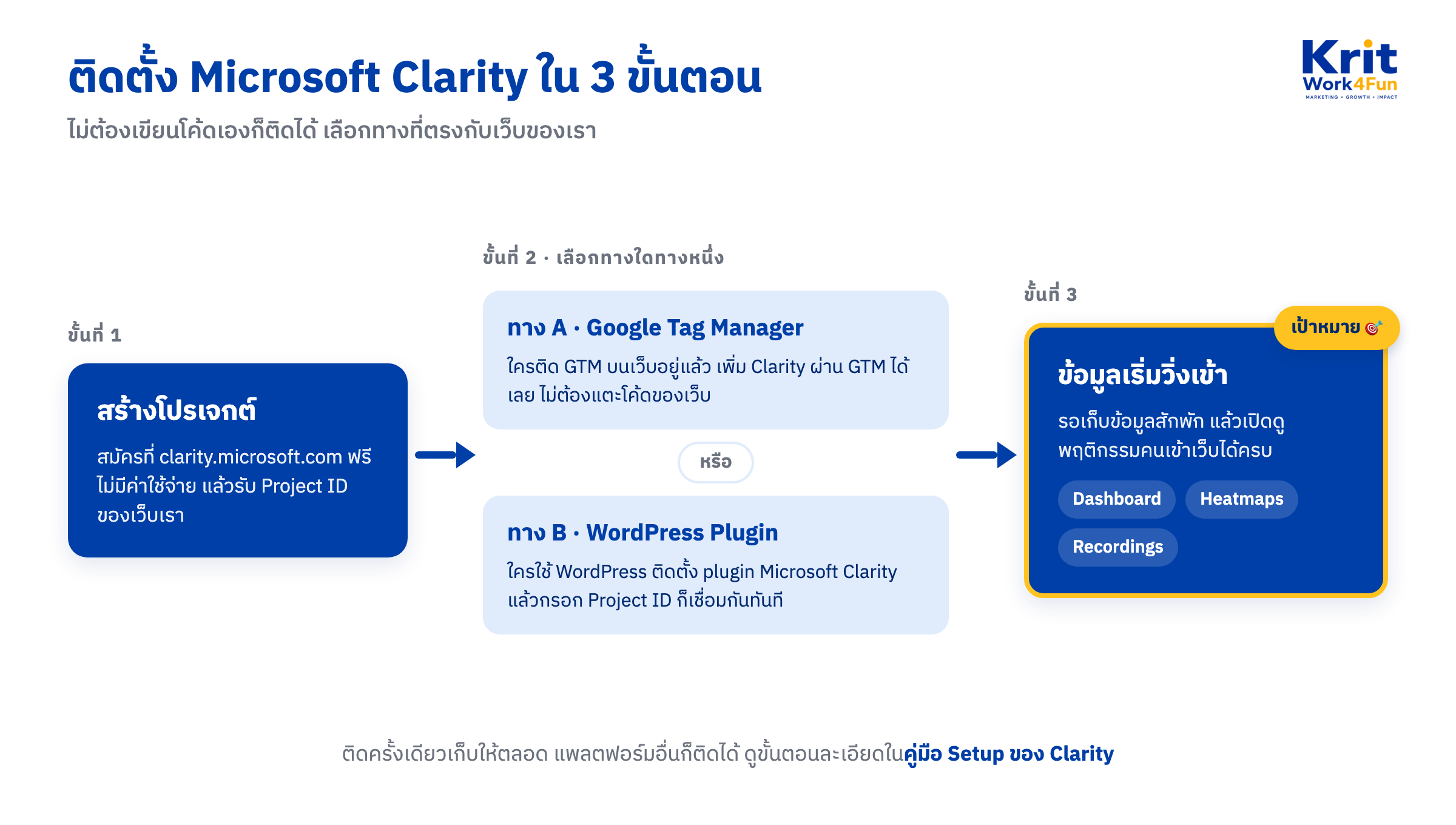
- Google Tag Manager ใครติด GTM บนเว็บอยู่แล้ว เชื่อม Clarity ผ่าน GTM ได้เลย ไม่ต้องแตะโค้ดของเว็บ
- WordPress plugin ใครใช้ WordPress อยู่ มี plugin Microsoft Clarity ให้ดาวน์โหลดแล้วติดตั้งได้เลย กรอก Project ID แล้วก็เชื่อมกันได้ทันที
ขั้นตอนละเอียดของทุกแพลตฟอร์มดูได้จากคู่มือ Setup อย่างเป็นทางการของ Clarity ครับ สร้างโปรเจกต์ เอาโค้ดไปติด แล้วรอข้อมูลวิ่งเข้ามา แค่นั้นเลย
คำถามที่พบบ่อย
Microsoft Clarity ใช้ฟรีจริงไหม มีเก็บเงินทีหลังหรือเปล่า
ฟรีจริงครับ Microsoft ระบุเองว่าเครื่องมือนี้ให้ใช้ฟรี ไม่มีแพ็กเกจเสียเงินซ่อนอยู่
Clarity ต่างจาก GA4 ยังไง ต้องเลือกใช้ตัวเดียวไหม
ไม่ต้องเลือกครับ ใช้คู่กันได้เลย GA4 เก่งเรื่องตัวเลขและ conversion ว่ามีคนเข้าเท่าไหร่ มาจากช่องทางไหน ส่วน Clarity เก่งเรื่องพฤติกรรมบนหน้าเว็บ ว่าเข้ามาแล้วคลิกตรงไหน ติดตรงไหน สองตัวนี้ตอบคนละคำถาม พอใช้ด้วยกันภาพถึงจะครบ
ยังไม่มีเว็บไซต์เป็นของตัวเอง ลองเล่น Clarity ได้ไหม
ได้ครับ เข้าไปที่หน้าเว็บ Clarity แล้วกดปุ่ม Live Demo ได้เลย จะได้ลองเล่นกับ Dashboard, Heatmap และ Recordings ของจริง สองนาทีก็เห็นภาพแล้วครับ
มุมที่อยากฝากไว้
ผมคิดว่า Clarity เป็นหนึ่งในเครื่องมือที่ควรจะต้องมีครับ ใครที่ทำเว็บไซต์หรือทำ Content แล้วอยาก Track ดู Activity ของคนที่เข้ามา ตัวนี้ตอบโจทย์แบบไม่ต้องจ่ายอะไรเลย
เว็บที่ดีไม่ได้เกิดจากการเดาว่าคนใช้น่าจะชอบแบบไหน แต่เกิดจากการเห็นว่าเขาใช้จริงยังไง แล้วปรับตามนั้น
ลองเข้าไปเล่นกันดูนะครับ เริ่มจาก Live Demo ก่อนก็ได้
ขอเป็นกำลังใจให้ทุกคนที่กำลังปรับเว็บของตัวเองอยู่ครับ 💪
ปล. อยากเห็นหน้าจอจริงแบบขยับได้ กดดูในคลิปด้านบนได้เลยครับ แล้วพบกันใหม่ครับ


